CERTIFIED




เทคนิคการแบ่งหน้ากระดาษถัดไปใน Microsoft Word ด้วย Page Break
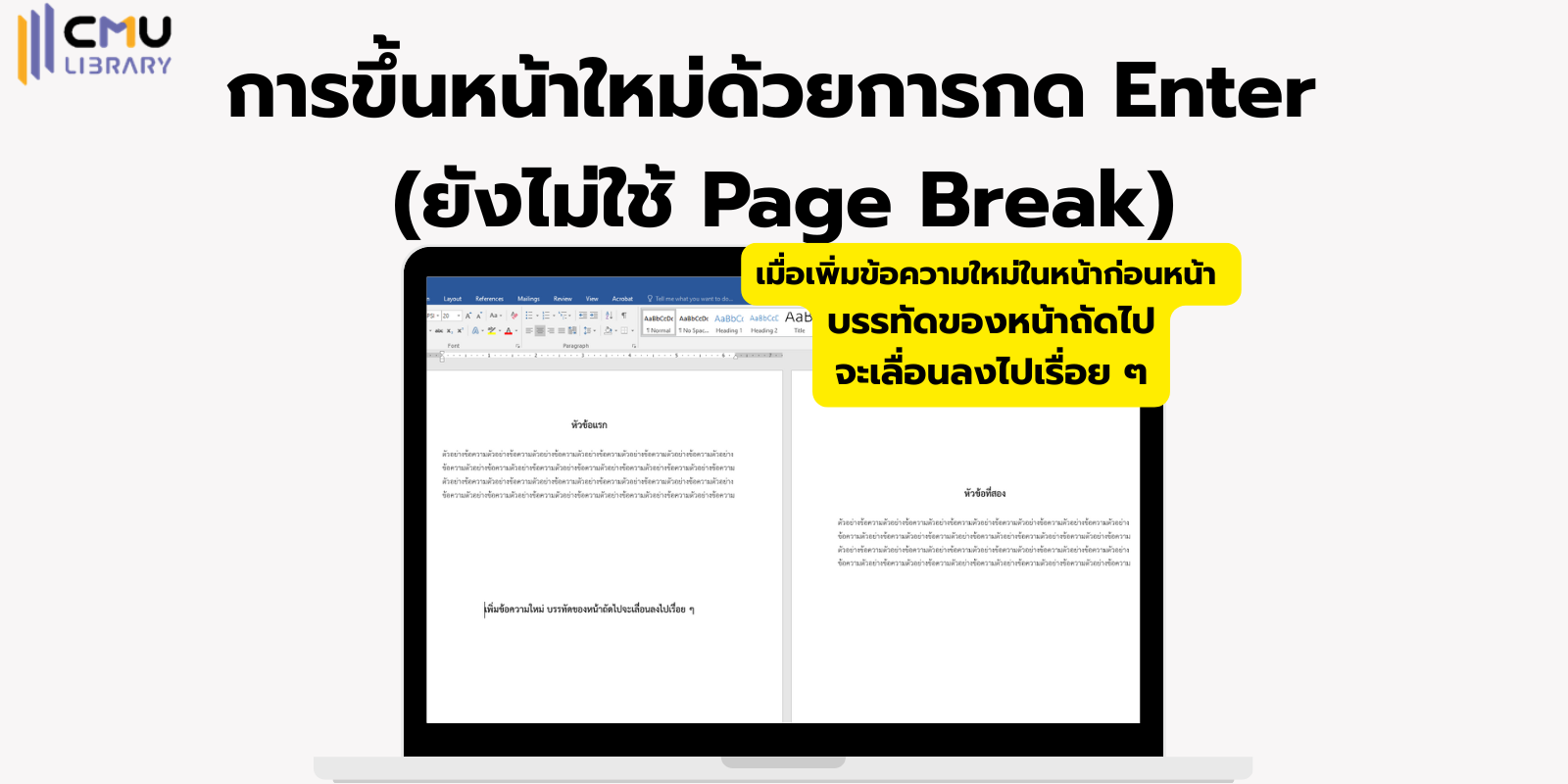
เทคนิการแบ่งหน้ากระดาษถัดไปใน Microsoft Word ด้วย Page Break หลายคนชินกับการกด Enter เพื่อขึ้นหน้าใหม่หรือแบ่งหน้ากระดาษ ปัญหาที่เกิดขึ้นคือ หากเพิ่มข้อความในหน้าก่อนหน้าในภายหลัง จะทำให้บรรทัดของข้อความหน้าถัดไปเลื่อนลงไปเรื่อย ๆ วันนี้จะมาแนะนำวิธีขึ้นหน้าใหม่โดยใช้ Page Break เป็นการแบ่งหน้ากระดาษ ทำให้ข้อความที่อยู่ในหน้าถัดไปอยู่ตำแหน่งเดิม ไม่เลื่อนแม้จะมีการเพิ่มข้อความในหน้าก่อนหน้า
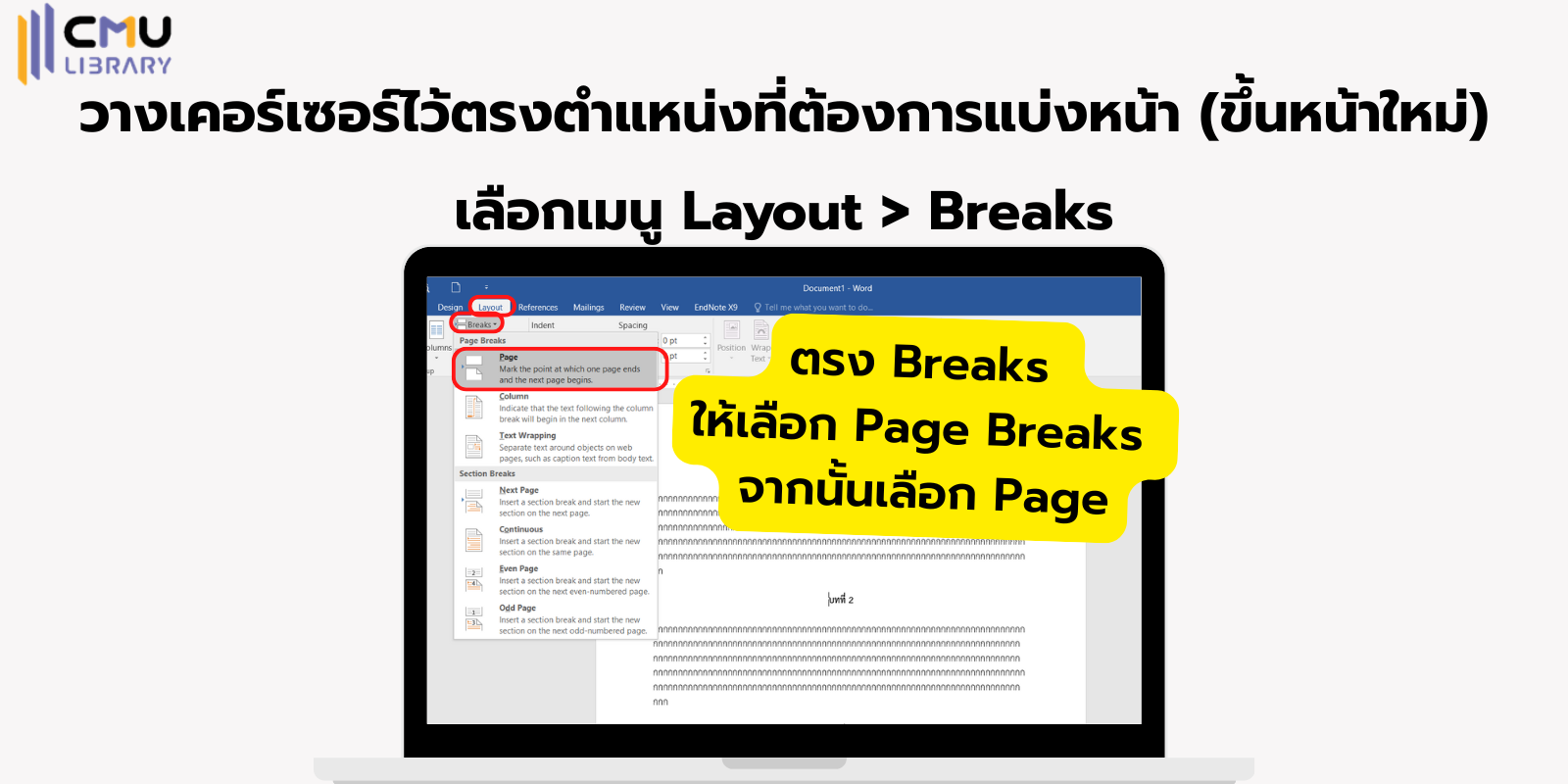
สามารถเปิดการใช้ Page Break โดยวางเคอร์เซอร์ไว้ตรงตำแหน่งที่ต้องการแบ่งหน้าหรือขึ้นหน้าใหม่ จากนั้นเลือกเมนู Layout > Breaks ให้ดูที่ส่วน Page Breaks จากนั้นเลือก Page
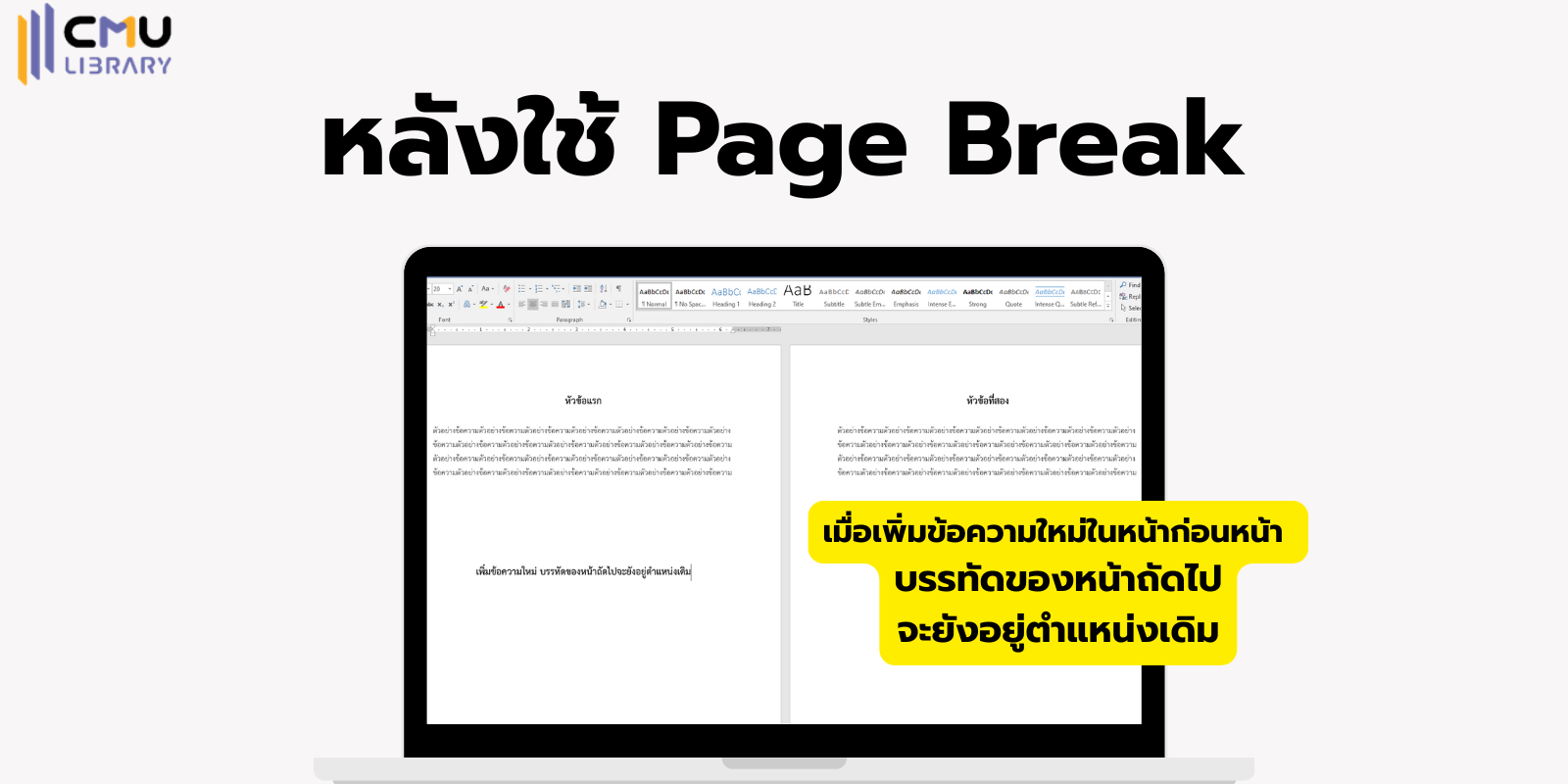
โปรแกรมจะทำการแบ่งหน้ากระดาษใหม่ให้โดยอัตโนมัติ สามารถพิมพ์ข้อความในหน้าถัดไป และกลับไปเพิ่มข้อความในหน้าก่อนหน้าได้ โดยที่บรรทัดของหน้าถัดไปจะยังอยู่ตำแหน่งเดิม
 03 กุมภาพันธ์ 2569, 15.53 น.